

Personalizado
Puedes establecer tu variable con cualquier valor usandoPersonalizado. Puede ser cualquier tipo de texto plano, pero también código Javascript.
Expresiones con variables existentes
Esto significa que puedes aplicar operaciones sobre variables existentes. Agregar un valor a tu variable:return, esta se añadirá automáticamente al comienzo de tu código.
Las variables en el script no se analizan, se evalúan. Por lo tanto, deben tratarse como si fueran variables reales de Javascript.Entonces, si escribes
"{{Mi variable}}", analizará el ID de la variable (algo como vclfqgqkdf000008mh3r6xakty). Necesitas eliminar las comillas dobles para obtener correctamente el valor del contenido de la variable.Por ejemplo,- ❌
"{{URL base}}/path"=>vclfqgqkdf000008mh3r6xakty/path - ✅
{{URL base}} + '/path'=>https://domain.com/path - ✅
`${{{URL base}}}/path`=>https://domain.com/path
El contenido de las variables puede ser una cadena o una lista de cadenas.
Consulta Tipos de valores válidos para
más información.
Vaciar
Restablece tu variable como si nunca hubiera sido inicializada.Agregar valor(es)
Un valor conveniente que transforma automáticamente tu variable en una lista de cadenas. Agregará el/los valor(es) a la lista. 3 casos posibles aquí:- Si la variable está vacía, creará un nuevo array con el/los valor(es) proporcionado(s).
- Si la variable no es un array, creará un nuevo array con el valor existente seguido del/los valor(es) proporcionado(s).
- Si la variable es un array, concatenará el/los valor(es) proporcionado(s) al array existente.
Nombre del entorno
Esto establecerá tu variable conweb o whatsapp dependiendo del entorno.
Transcripción
Este valor preestablecido guardará toda la transcripción de la conversación en una variable. Es muy útil para proporcionar contexto a un bloque de IA o para enviarlo como un resumen con el bloque Enviar correo electrónico.ID del resultado
Esto establecerá tu variable con el ID del resultado actual. El ID del resultado es el ID que corresponde a una fila de tu tabla de Resultados. Puede considerarse como un ID de usuario para el usuario que está chateando actualmente.Ayer, Ahora, Mañana
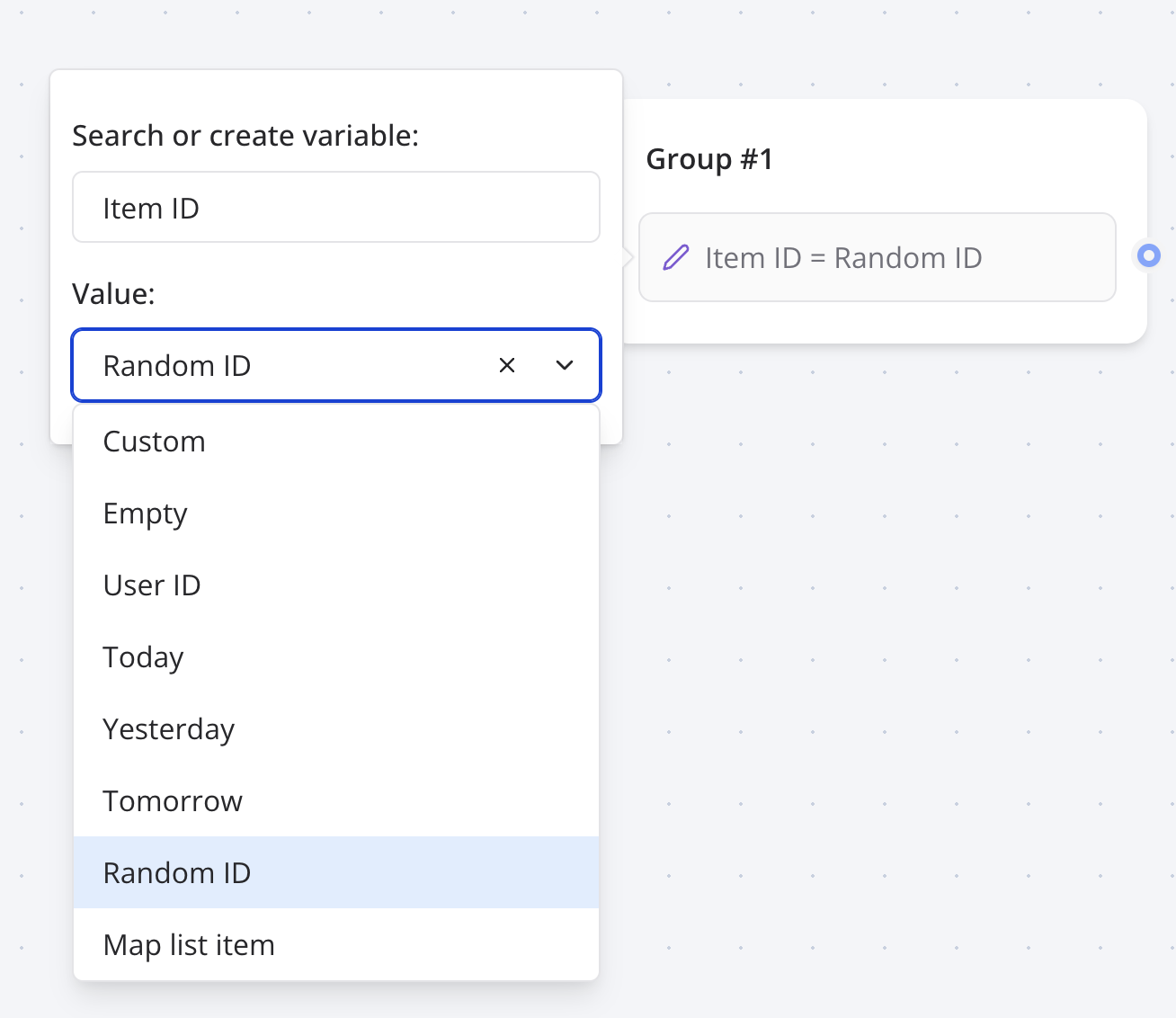
Esto establecerá tu variable con la fecha y hora especificadas en formato ISO. Opcionalmente, puedes proporcionar una zona horaria para convertir la fecha a la zona horaria especificada.ID aleatorio
Esto establecerá tu variable con un ID aleatorio usando el algoritmo CUID.Momento del día
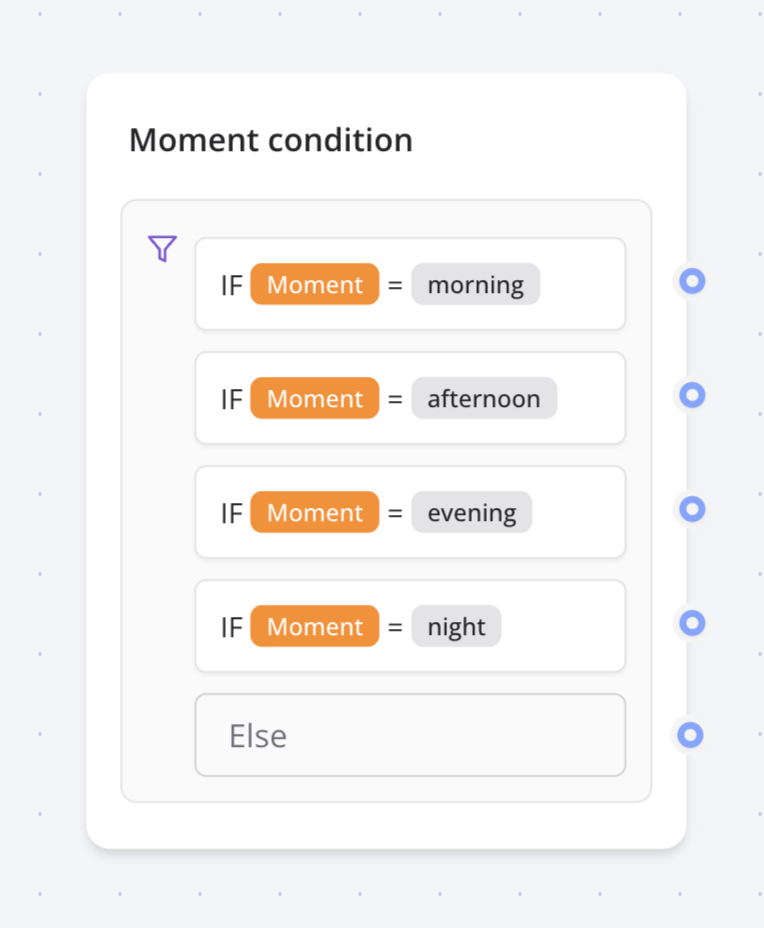
Establecerá tu variable con uno de estos valores según la hora del día del usuario:mañana, tarde, noche.
Luego puedes usar esta variable para mostrar contenido condicionalmente:
Mapear elemento con el mismo índice
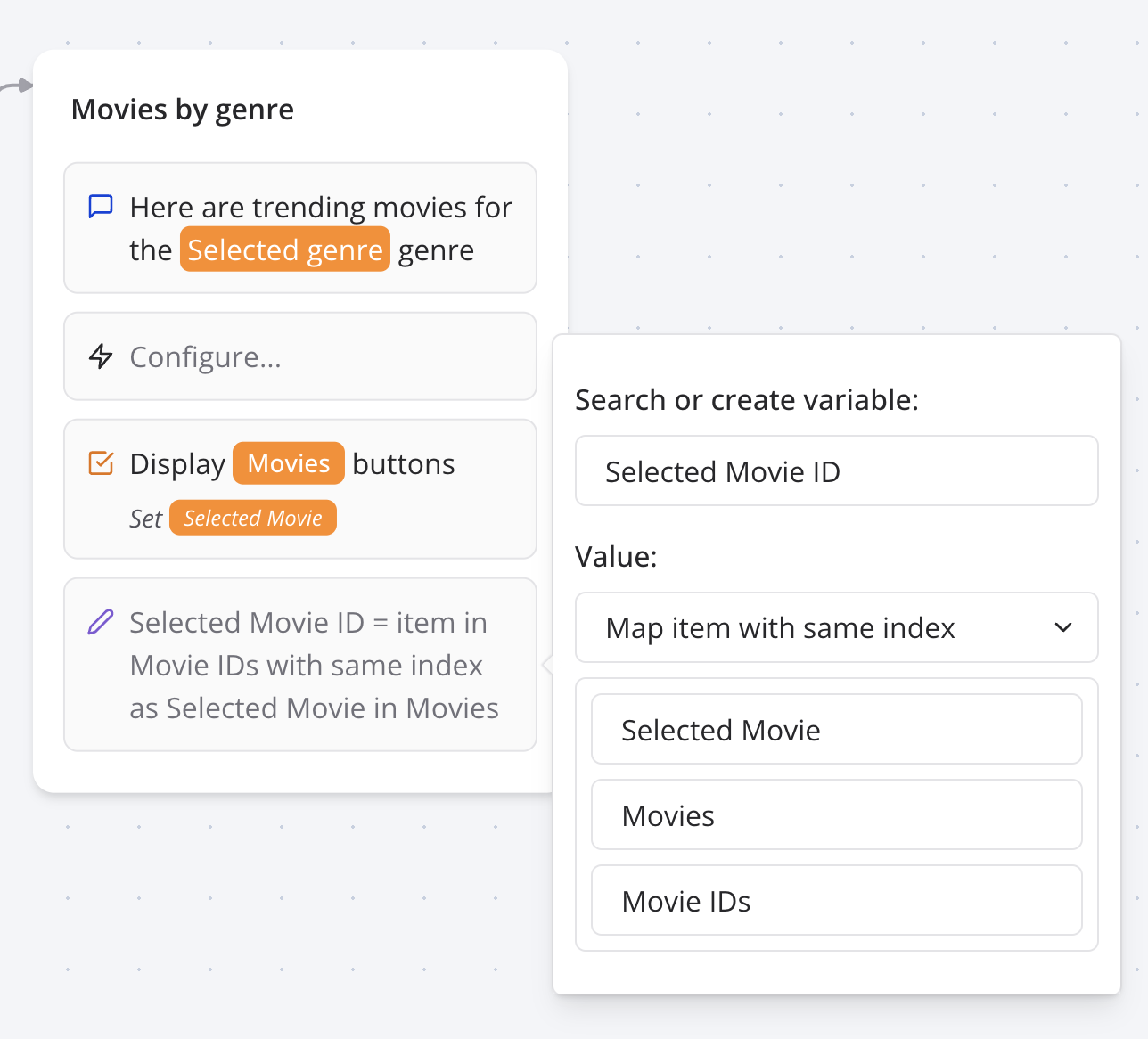
Este es un bloque de valor conveniente que te permite obtener fácilmente un elemento de una lista que tiene el mismo índice que un elemento de otra lista. Cuando estás obteniendo datos de otro servicio, a veces tendrás 2 listas:Etiquetas e Ids. Las etiquetas son los datos mostrados al usuario y los Ids son los datos utilizados para otras solicitudes a ese servicio externo.
Este bloque de valor te permite encontrar el Id de Ids con el mismo índice que Etiqueta en Etiquetas.
Número de teléfono
Solo disponible en WhatsApp. Esto establecerá tu variable con el número de teléfono del usuario.Nombre del contacto
Solo disponible en WhatsApp. Esto establecerá tu variable con el nombre del usuario.Guardar en resultados
Por defecto, las nuevas variables no se persisten en la tabla de Resultados. Solo se almacenan para la sesión de chat del usuario actual. Habilitar esta opción guardará la variable en la tablaResultados.
Ejecutar en el cliente
Esta opción es útil cuando deseas ejecutar el código personalizado en el lado del cliente. Esto solo es necesario cuando necesitas acceder a la información del navegador del usuario. Por lo tanto, si necesitas acceso awindow, document, navigator, etc., debes habilitar esta opción.