

General
La configuración general representa los comportamientos generales de tu mozbot.
- Rellenar entrada automáticamente: Si está habilitado, las entradas se rellenarán automáticamente siempre que su variable asociada tenga un valor.
- Ocultar parámetros de consulta al iniciar el bot: Si está habilitado, los parámetros de consulta se ocultarán cuando el bot se inicie.
- Recordar usuario
Emulación de escritura
Por defecto, tu mozbot emulará una cierta velocidad de escritura. Se considera un buen valor predeterminado ya que es tan lento como la velocidad de escritura humana y no es demasiado rápido para que se puedan leer varias burbujas secuencialmente. Puedes personalizar esta velocidad de escritura en la configuración: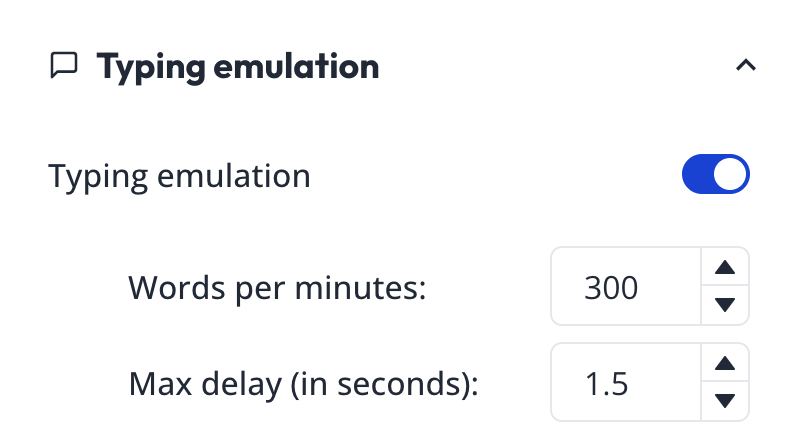
Deshabilitar en el primer mensaje te permite deshabilitar la emulación de escritura en el primer mensaje. Esto es útil si deseas reducir el tiempo de visualización del primer mensaje, ya que el sitio puede tardar un tiempo en cargarse primero.
El Retraso entre mensajes por defecto es 0 y puedes aumentarlo hasta 5 segundos si deseas agregar un retraso entre cada mensaje enviado por el mozbot. Si alguna vez deseas pausar el bot solo una vez, puedes insertar un bloque de espera entre ambos mensajes.
Seguridad
Por defecto, tu mozbot puede ejecutarse desde cualquier origen, pero puedes restringir la ejecución de tu mozbot a orígenes específicos. Esto es útil si deseas incrustar tu mozbot en tu sitio web y evitar que se ejecute en otros sitios web por actores maliciosos. Por ejemplo, si deseas permitir que tu mozbot se ejecute solo enhttps://mi-empresa.com, puedes agregar https://mi-empresa.com a la lista de orígenes permitidos.