> ## Documentation Index
> Fetch the complete documentation index at: https://mozdocs.mozartfintech.com/llms.txt
> Use this file to discover all available pages before exploring further.
# Tema
La pestaña de tema te permite personalizar la apariencia de tu mozbot.
## Global
Esta sección te permite habilitar o deshabilitar la marca de mozbot, cambiar la fuente y el fondo de tu bot.
## Chat
Esta sección te permite personalizar todos los componentes del chat (avatares, burbujas, entradas, etc.).
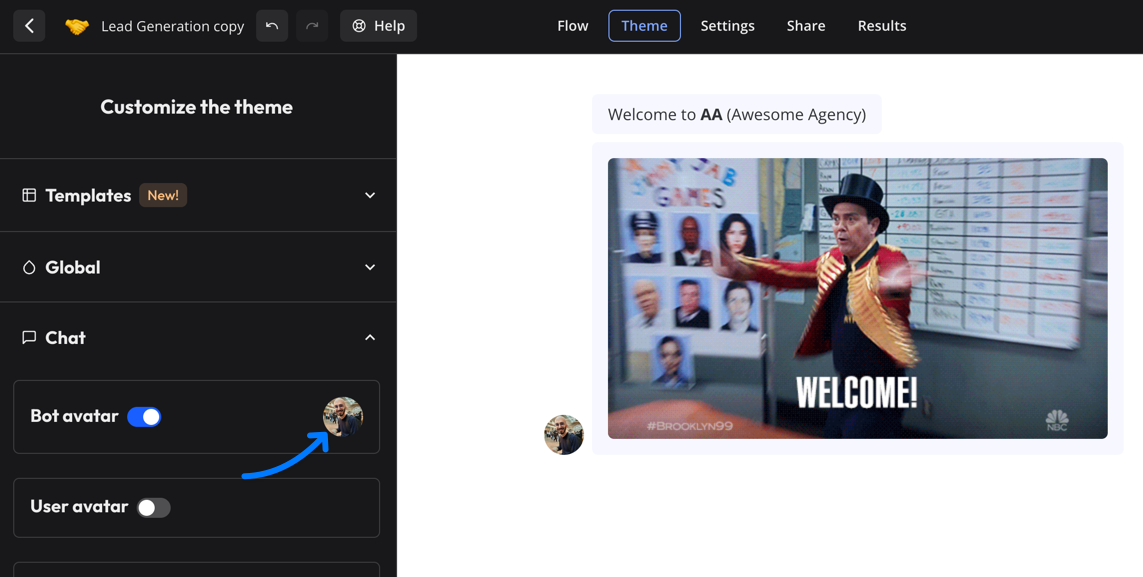
Haz clic en el avatar del bot para cambiar la imagen:
 ## CSS Personalizado
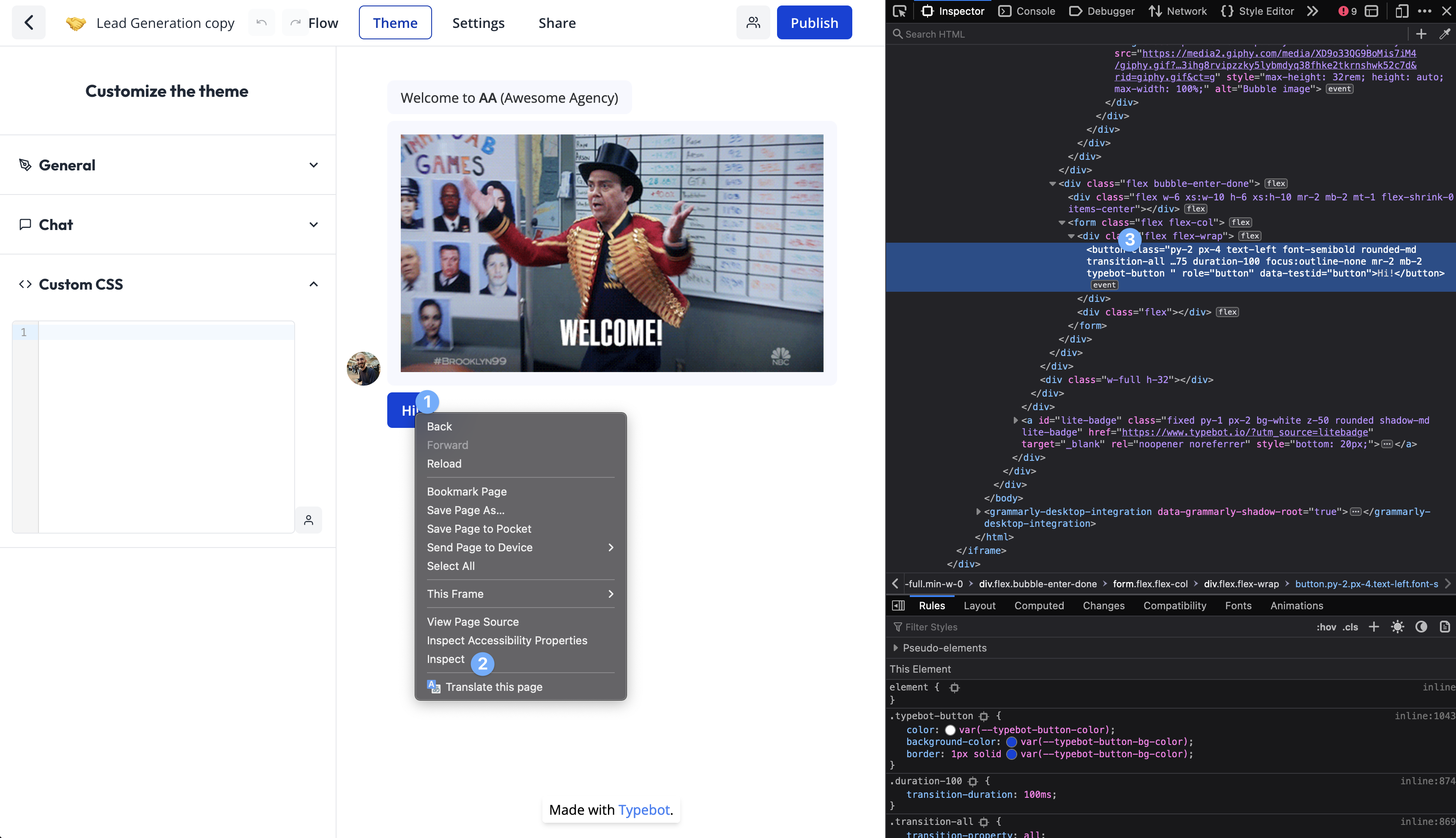
También puedes decidir personalizar aún más añadiendo cualquier CSS personalizado que desees. Para esto, haz clic derecho en el bot en la página de Tema e inspecciona el elemento que deseas personalizar:
## CSS Personalizado
También puedes decidir personalizar aún más añadiendo cualquier CSS personalizado que desees. Para esto, haz clic derecho en el bot en la página de Tema e inspecciona el elemento que deseas personalizar:
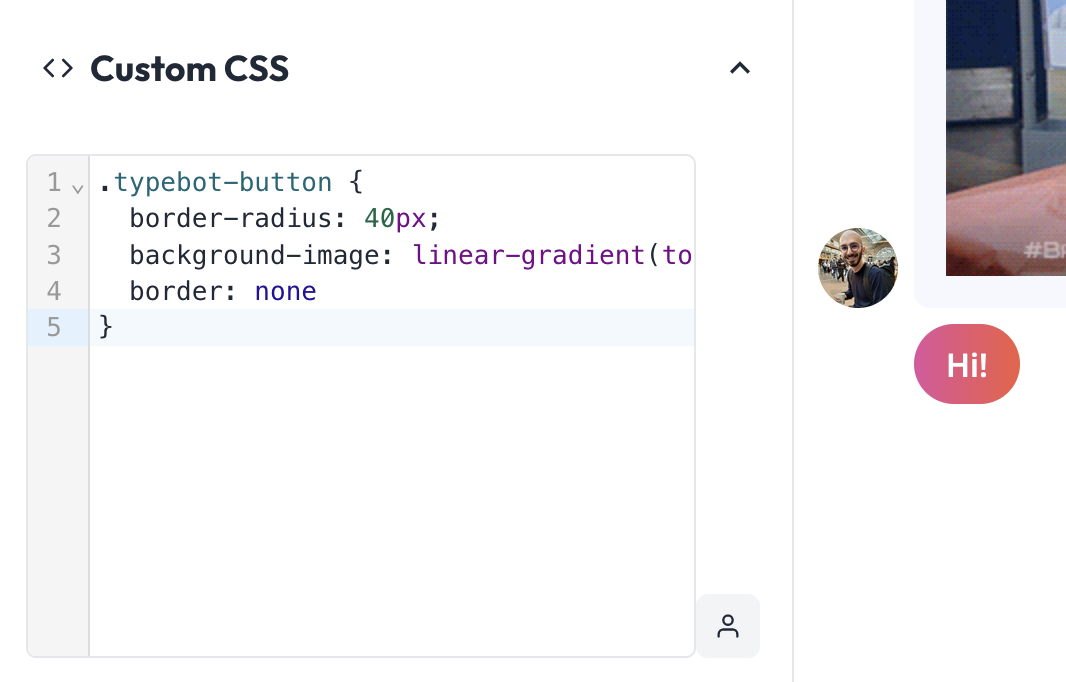
 Por ejemplo, si quiero que mis botones sean más redondeados y tengan un color degradado elegante, puedo agregar esto al CSS personalizado:
```css
.mozbot-button {
border-radius: 40px;
background-image: linear-gradient(to right, #e052a0, #f15c41);
border: none;
}
```
Por ejemplo, si quiero que mis botones sean más redondeados y tengan un color degradado elegante, puedo agregar esto al CSS personalizado:
```css
.mozbot-button {
border-radius: 40px;
background-image: linear-gradient(to right, #e052a0, #f15c41);
border: none;
}
```
 ### Personalizar el color de un solo botón
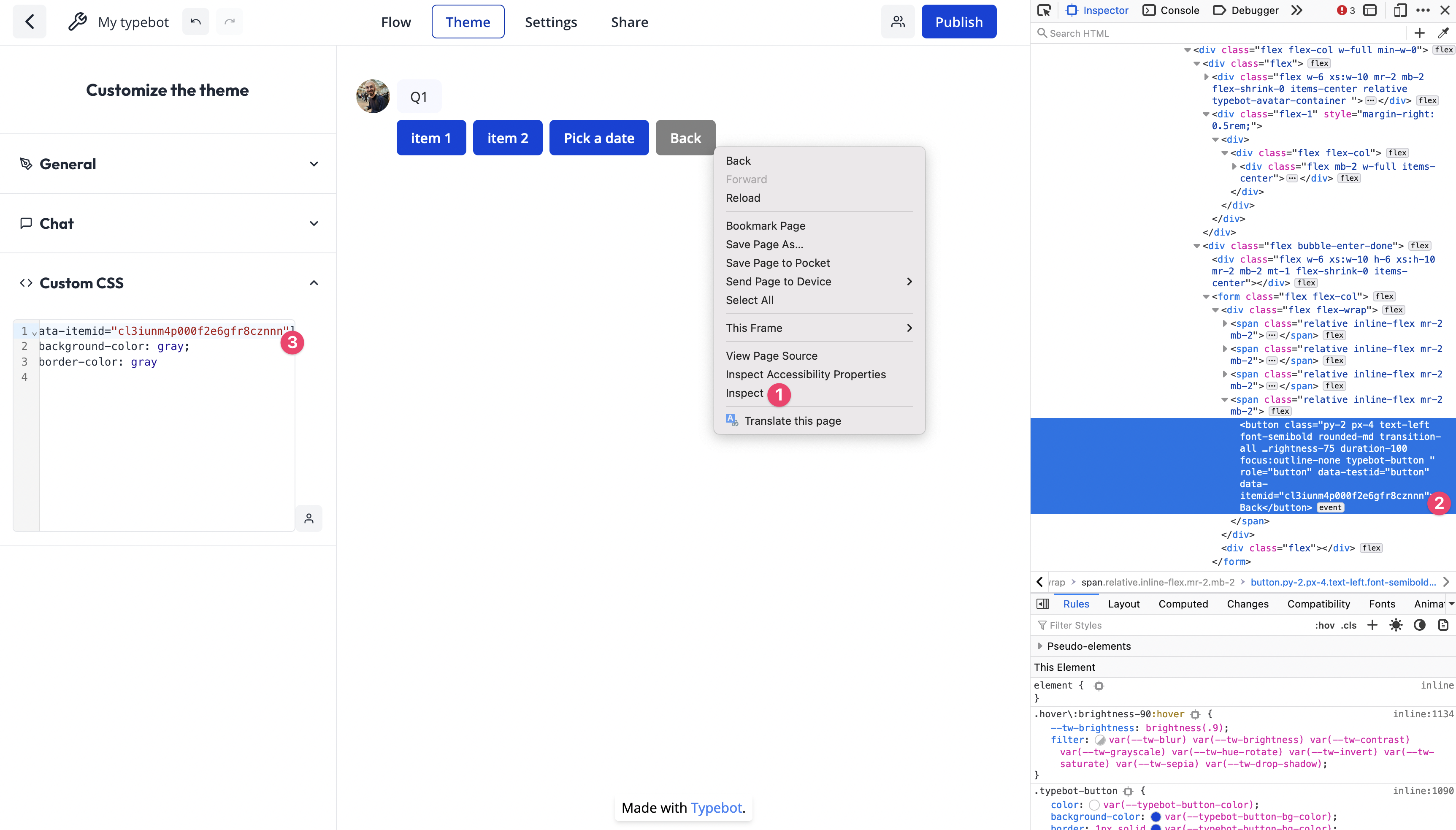
Gracias al CSS personalizado, puedes personalizar el color de un solo botón, por ejemplo, utilizando el atributo `data-itemid`:
```css
[data-itemid='cl3iunm4p000f2e6gfr8cznnn'] {
background-color: gray;
border-color: gray;
}
```
Para encontrar el ID del elemento de un botón, haz clic derecho en el botón e inspecciona el elemento:
### Personalizar el color de un solo botón
Gracias al CSS personalizado, puedes personalizar el color de un solo botón, por ejemplo, utilizando el atributo `data-itemid`:
```css
[data-itemid='cl3iunm4p000f2e6gfr8cznnn'] {
background-color: gray;
border-color: gray;
}
```
Para encontrar el ID del elemento de un botón, haz clic derecho en el botón e inspecciona el elemento: