> ## Documentation Index
> Fetch the complete documentation index at: https://mozdocs.mozartfintech.com/llms.txt
> Use this file to discover all available pages before exploring further.
# Resultados
Una vez que tu bot esté [publicado](/editor/publish), comenzarás a recopilar resultados de tus usuarios. Puedes ver todos los resultados en la pestaña `Resultados` de tu bot.
Podrías sorprenderte al ver resultados parcialmente llenados. Esto es normal y
esperado. Tu mozbot recopila las respuestas tan pronto como son llenadas por
el usuario, incluso si el usuario no completa toda la conversación. Esto es
útil para entender dónde los usuarios están abandonando y para mejorar tu bot.
Esta es una de las mejores características de Mozbot.
## Menú de más opciones
 ### Exportar todos los resultados a un archivo CSV
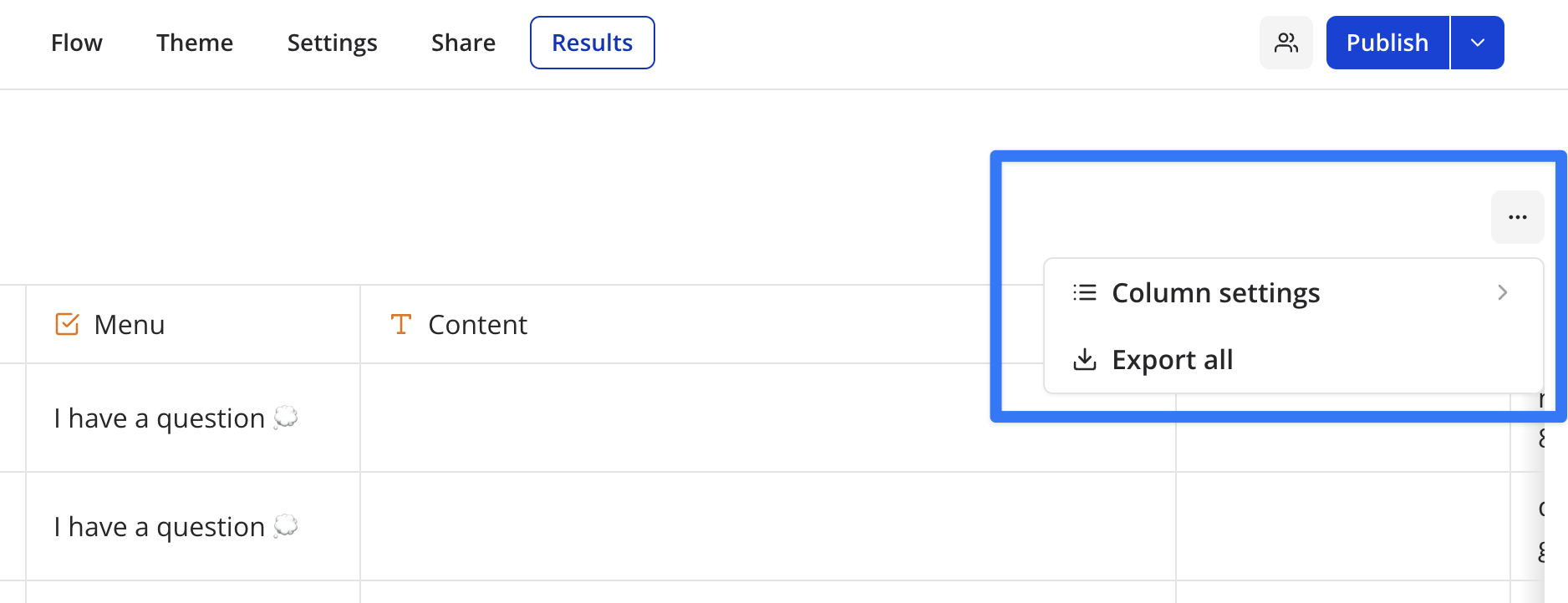
Puedes exportar todos los resultados a un archivo CSV. Esto descargará un archivo CSV con todos los resultados del bot actual.
La opción `Incluir bloques eliminados`, si está habilitada, incluirá respuestas de bloques que ya no existen (eran parte de una versión anterior de tu bot).
### Reorganizar y ocultar columnas específicas
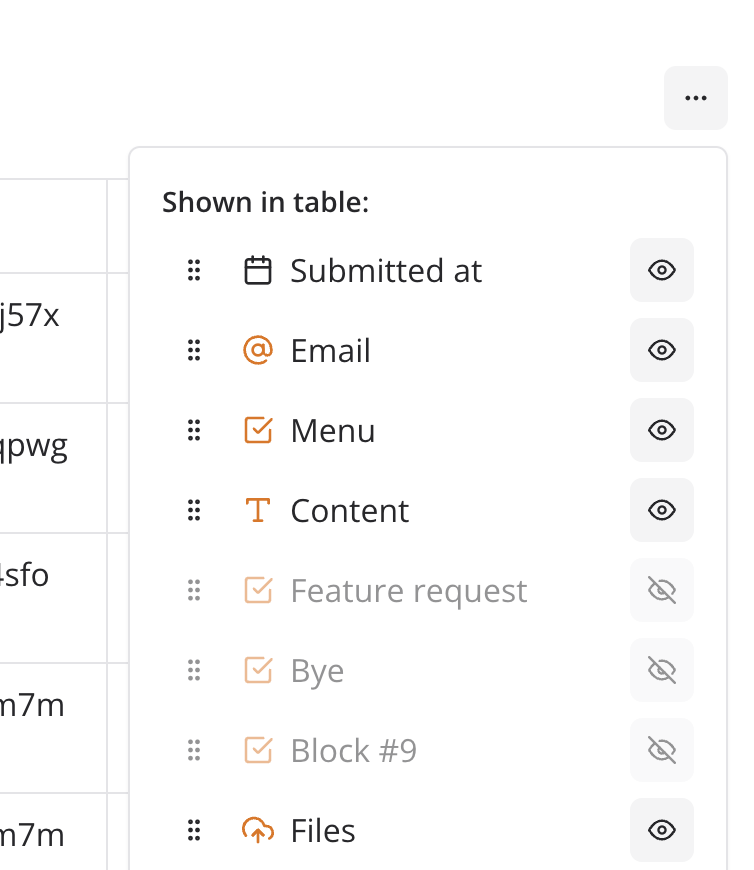
Para hacer tu tabla de resultados más legible, puedes reorganizar y ocultar columnas específicas.
### Exportar todos los resultados a un archivo CSV
Puedes exportar todos los resultados a un archivo CSV. Esto descargará un archivo CSV con todos los resultados del bot actual.
La opción `Incluir bloques eliminados`, si está habilitada, incluirá respuestas de bloques que ya no existen (eran parte de una versión anterior de tu bot).
### Reorganizar y ocultar columnas específicas
Para hacer tu tabla de resultados más legible, puedes reorganizar y ocultar columnas específicas.
 ## Registros
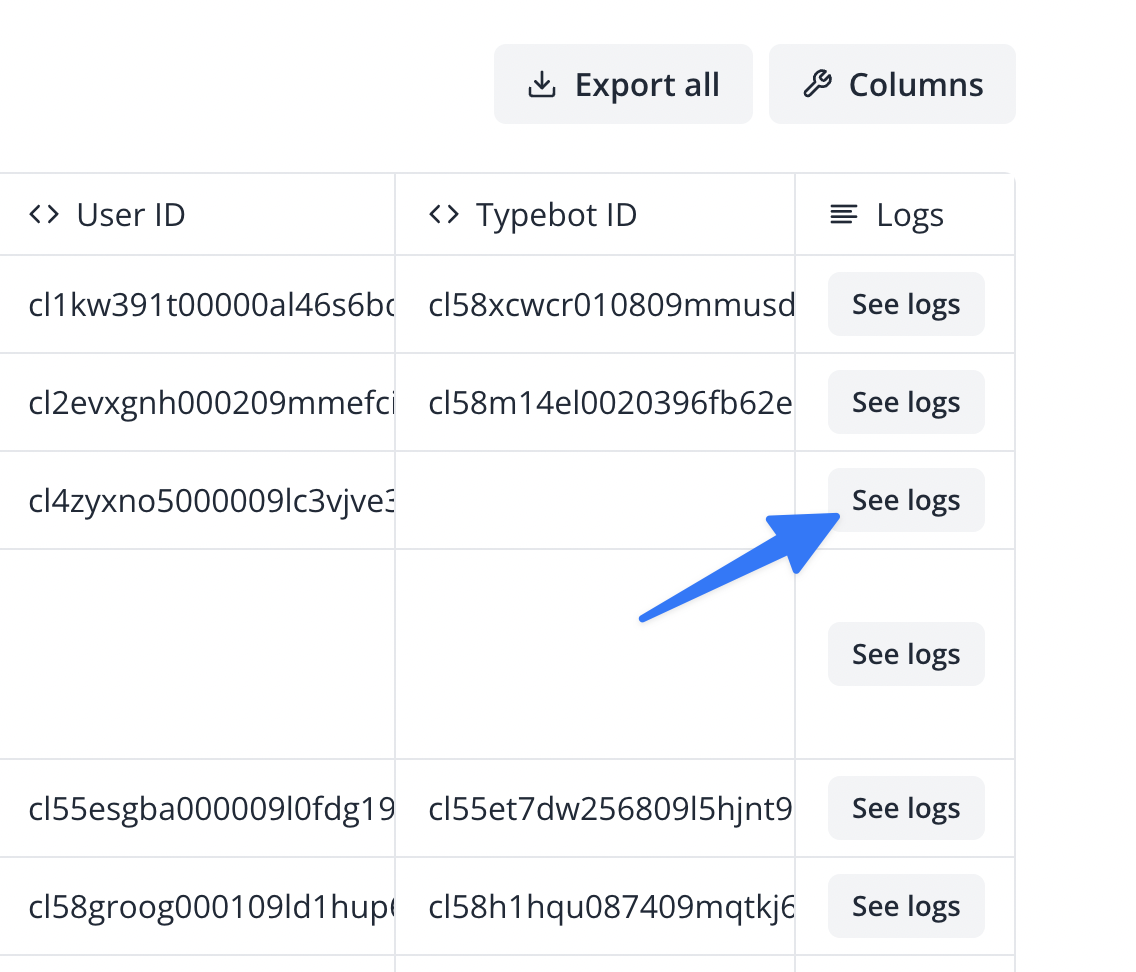
Para cada resultado, encontrarás un botón "Ver registros" que puede mostrarte qué salió mal al ejecutar una integración como Enviar correo electrónico, Google Sheets o una llamada Webhook:
## Registros
Para cada resultado, encontrarás un botón "Ver registros" que puede mostrarte qué salió mal al ejecutar una integración como Enviar correo electrónico, Google Sheets o una llamada Webhook: