> ## Documentation Index
> Fetch the complete documentation index at: https://mozdocs.mozartfintech.com/llms.txt
> Use this file to discover all available pages before exploring further.
# Botones
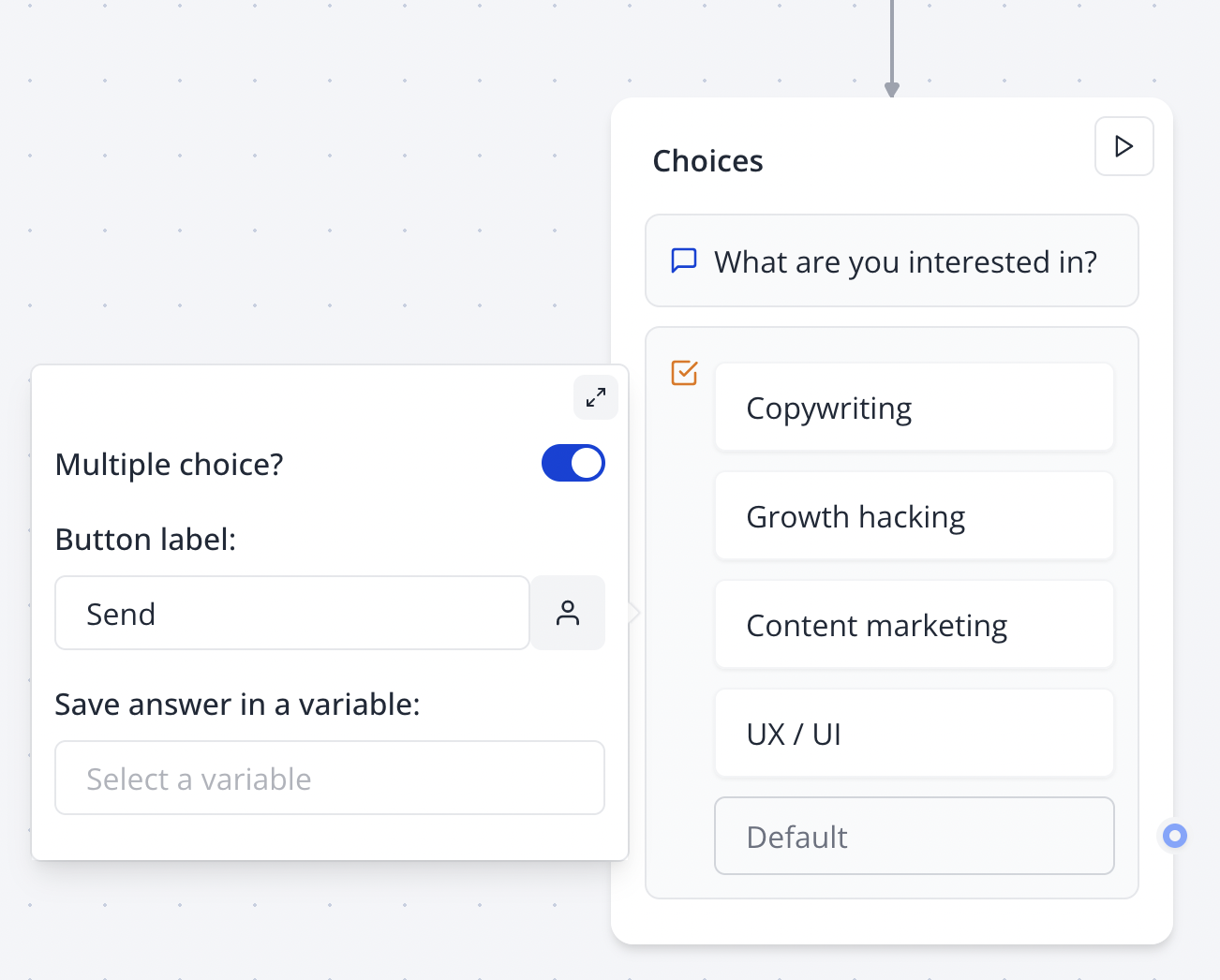
El bloque de entrada de Botones te permite ofrecer a tu usuario opciones predefinidas, ya sea opciones de una sola elección o múltiples elecciones.
## Elección única
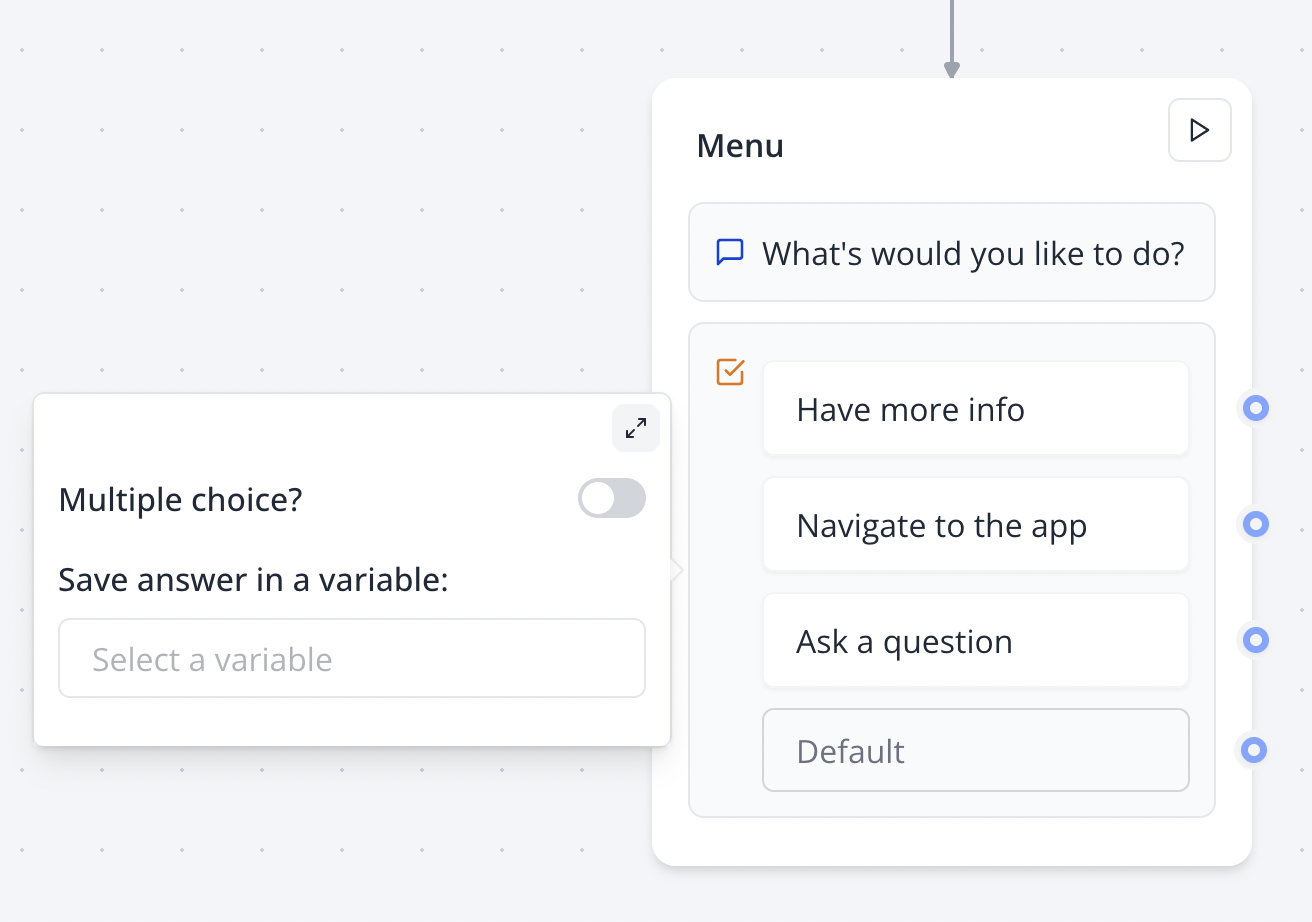
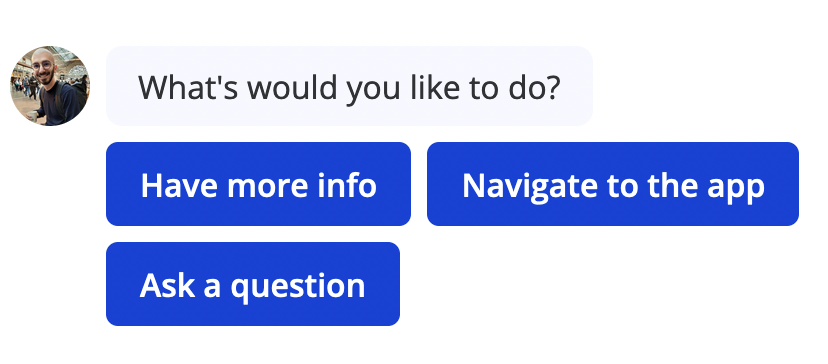
La entrada de elección única te permite dividir directamente tu flujo dependiendo de lo que el usuario seleccione al vincular cualquier opción a un camino específico en tu flujo.
Vincula el elemento "Predeterminado" para determinar el camino predeterminado independientemente de lo que el usuario elija.
 ## Múltiples elecciones
 ## Elementos dinámicos
En lugar de agregar elementos manualmente, también puedes mostrar una lista dinámica de elementos basada en una variable.
## Elementos dinámicos
En lugar de agregar elementos manualmente, también puedes mostrar una lista dinámica de elementos basada en una variable.
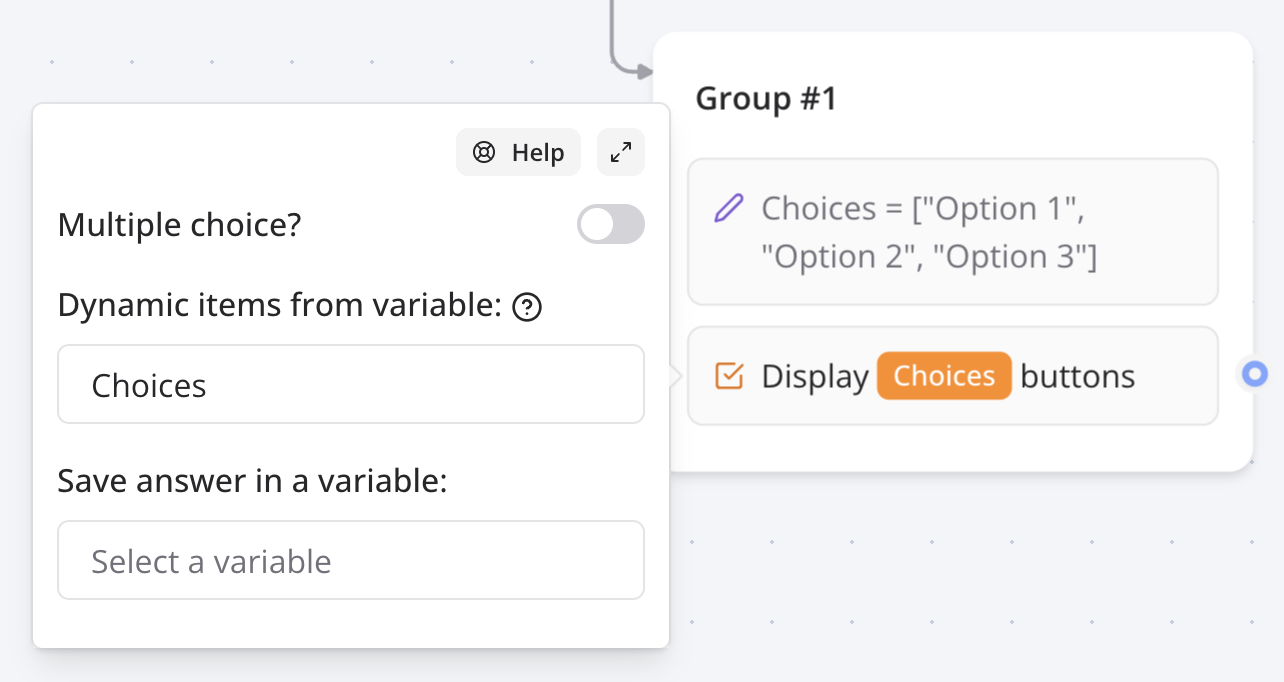 Esto es útil cuando deseas mostrar una lista de elementos de otra fuente de datos. Para que esto funcione, primero debes asegurarte de que la variable que estás usando contenga una lista de valores. Esta lista puede ser extraída de un bloque de integración como Google Sheets.
## Cómo hacerlo
### Agregar un botón "Otro"
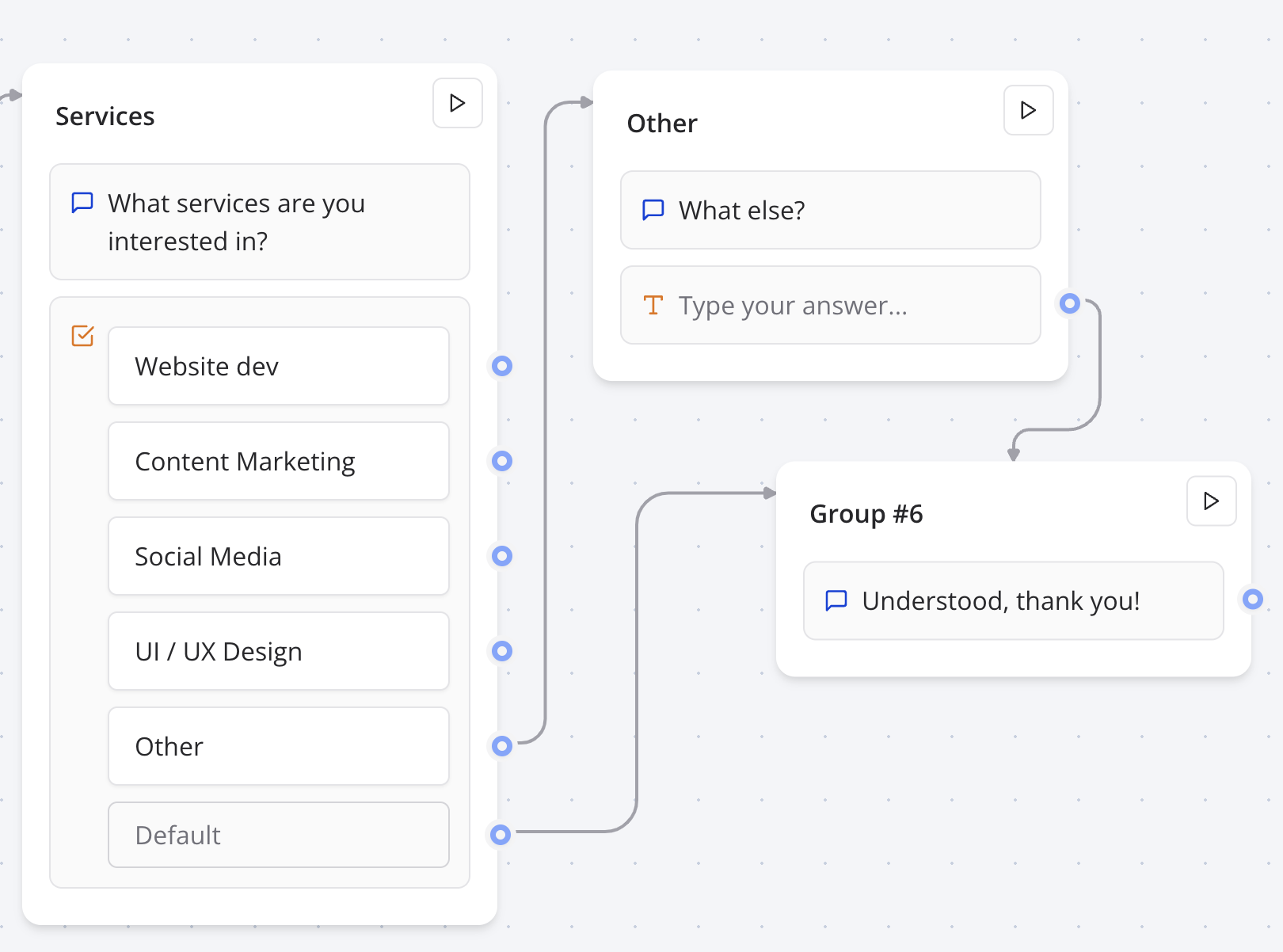
A veces deseas permitir que tu usuario ingrese un valor que no está en las opciones predefinidas. Puedes hacer esto agregando un botón "Otro" y conectándolo a un bloque de entrada de "Texto".
Esto es útil cuando deseas mostrar una lista de elementos de otra fuente de datos. Para que esto funcione, primero debes asegurarte de que la variable que estás usando contenga una lista de valores. Esta lista puede ser extraída de un bloque de integración como Google Sheets.
## Cómo hacerlo
### Agregar un botón "Otro"
A veces deseas permitir que tu usuario ingrese un valor que no está en las opciones predefinidas. Puedes hacer esto agregando un botón "Otro" y conectándolo a un bloque de entrada de "Texto".
 ### Respuestas diferentes basadas en múltiples elecciones
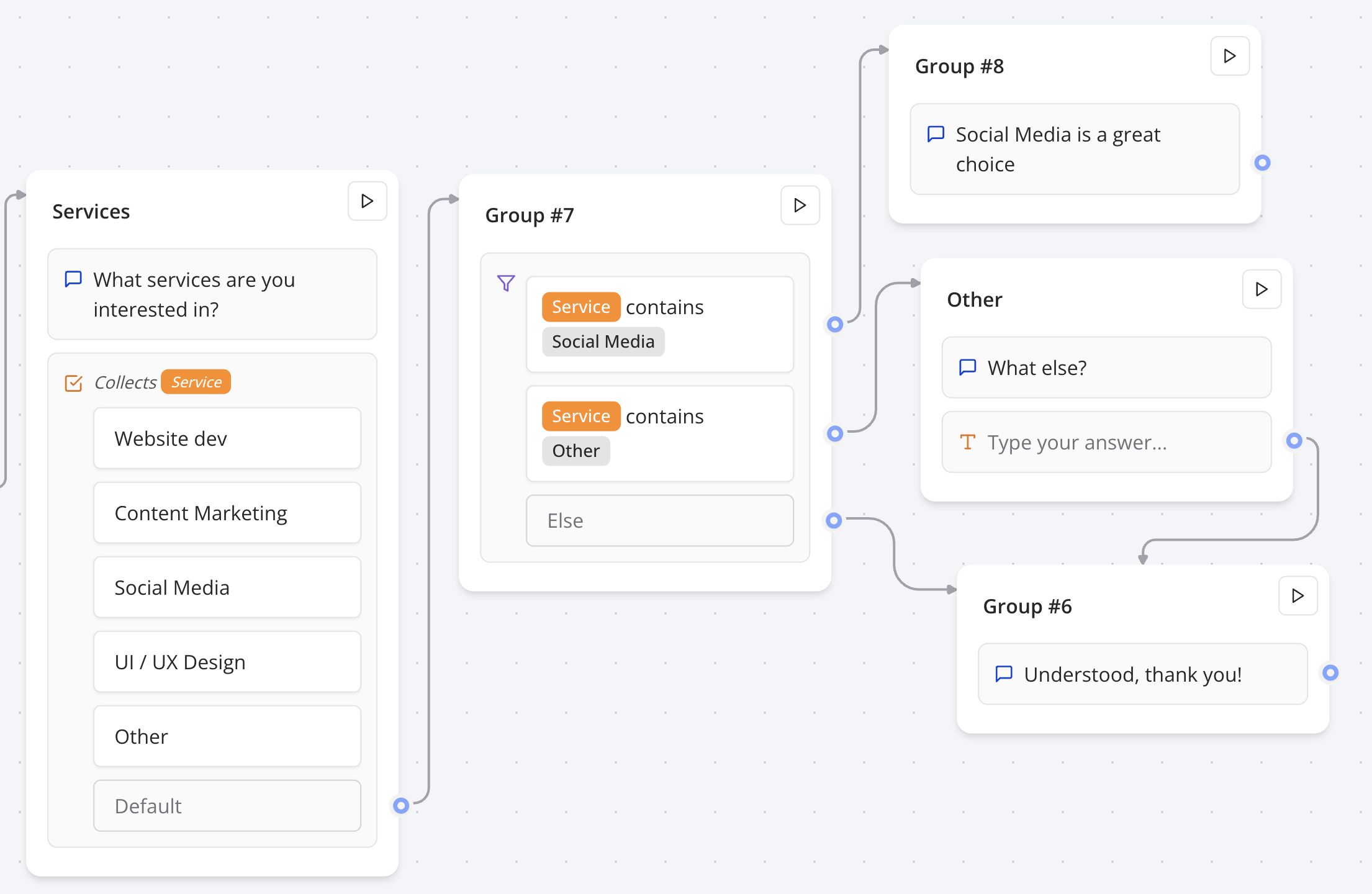
Si deseas tener respuestas diferentes basadas en las múltiples elecciones que el usuario selecciona, necesitarás:
1. Guardar la respuesta en una variable.
2. Agregar un bloque de "Condición".
3. Agregar comparaciones basadas en el valor de esta variable.
### Respuestas diferentes basadas en múltiples elecciones
Si deseas tener respuestas diferentes basadas en las múltiples elecciones que el usuario selecciona, necesitarás:
1. Guardar la respuesta en una variable.
2. Agregar un bloque de "Condición".
3. Agregar comparaciones basadas en el valor de esta variable.
 ### Mostrar condicionalmente un botón específico