> ## Documentation Index
> Fetch the complete documentation index at: https://mozdocs.mozartfintech.com/llms.txt
> Use this file to discover all available pages before exploring further.
# WordPress
Mozbot tiene un [plugin nativo para WordPress](https://wordpress.org/plugins/mozbot/) que te ayuda a incrustar mozbots en tu sitio de WordPress.
Por supuesto, antes de usarlo, necesitas crear y publicar tu primer mozbot.
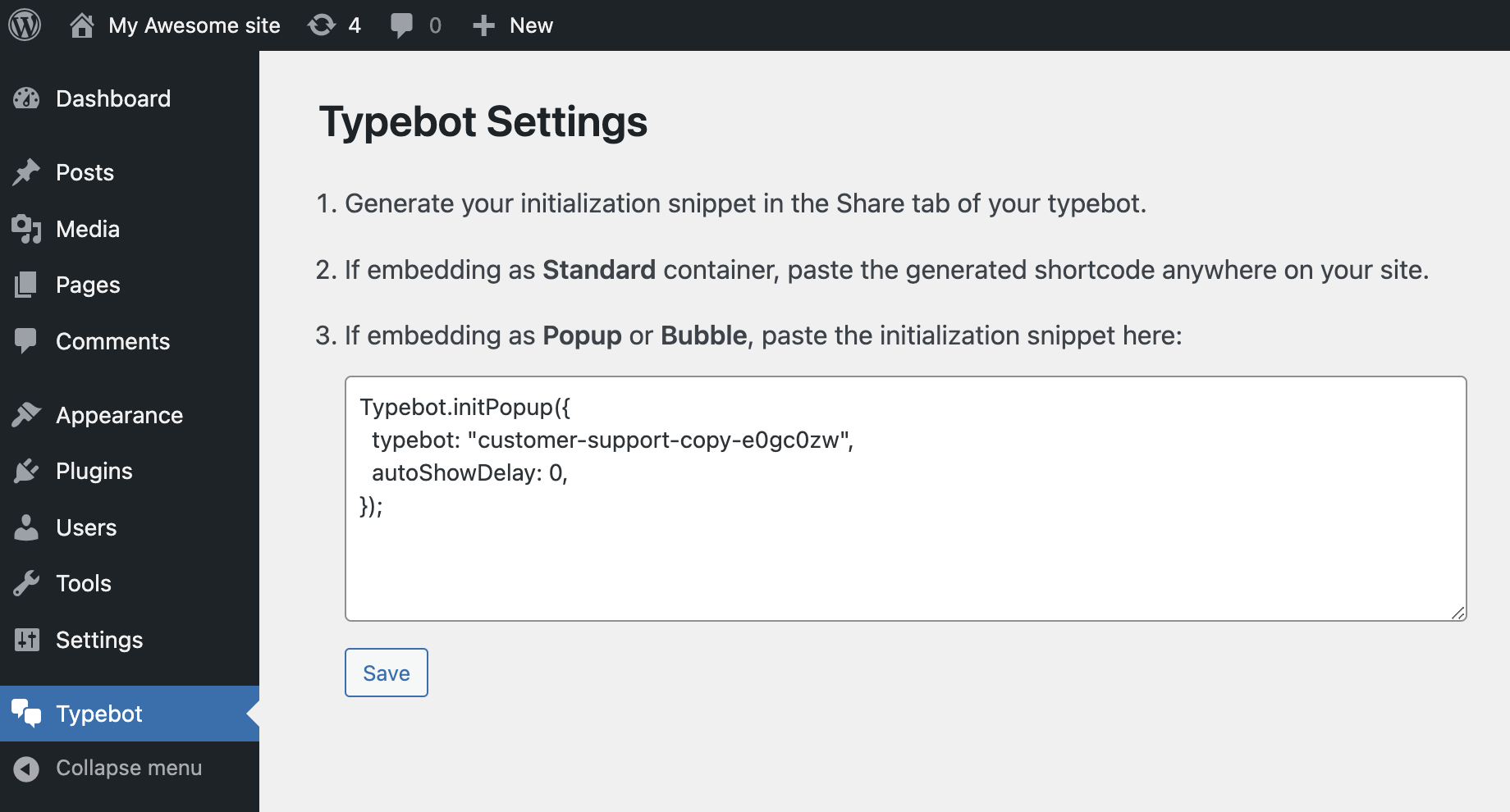 El fragmento de código para pegar es fácilmente configurable en la pestaña Compartir de tu bot después de hacer clic en el botón "WordPress".
## Páginas excluidas
La entrada de páginas excluidas es una lista separada por comas de páginas donde no quieres que aparezca tu mozbot.
Ejemplos:
* `/app/*` excluirá todas las páginas que comiencen con `/app/`
* `/app` solo excluirá la página `/app`
* `/app?param=1` solo excluirá la página `/app` **y** con el parámetro de consulta `param` establecido en `1`
* `/app?param=*` excluirá la página en `/app` **y** con el parámetro de consulta `param` establecido en cualquier valor
* `/app/*?param=*` excluirá todas las páginas que comiencen con `/app/` **y** con el parámetro de consulta `param` establecido en cualquier valor
## Personalizar la experiencia del usuario
Puedes aprovechar las [variables predefinidas](../../editor/variables#prefilled-variables) e inyectar la información de tu usuario directamente en tu mozbot para que la experiencia esté completamente personalizada para tu usuario.
Aquí están las variables disponibles de WordPress, asegúrate de crearlas en el menú desplegable de variables de tu mozbot:
El fragmento de código para pegar es fácilmente configurable en la pestaña Compartir de tu bot después de hacer clic en el botón "WordPress".
## Páginas excluidas
La entrada de páginas excluidas es una lista separada por comas de páginas donde no quieres que aparezca tu mozbot.
Ejemplos:
* `/app/*` excluirá todas las páginas que comiencen con `/app/`
* `/app` solo excluirá la página `/app`
* `/app?param=1` solo excluirá la página `/app` **y** con el parámetro de consulta `param` establecido en `1`
* `/app?param=*` excluirá la página en `/app` **y** con el parámetro de consulta `param` establecido en cualquier valor
* `/app/*?param=*` excluirá todas las páginas que comiencen con `/app/` **y** con el parámetro de consulta `param` establecido en cualquier valor
## Personalizar la experiencia del usuario
Puedes aprovechar las [variables predefinidas](../../editor/variables#prefilled-variables) e inyectar la información de tu usuario directamente en tu mozbot para que la experiencia esté completamente personalizada para tu usuario.
Aquí están las variables disponibles de WordPress, asegúrate de crearlas en el menú desplegable de variables de tu mozbot:
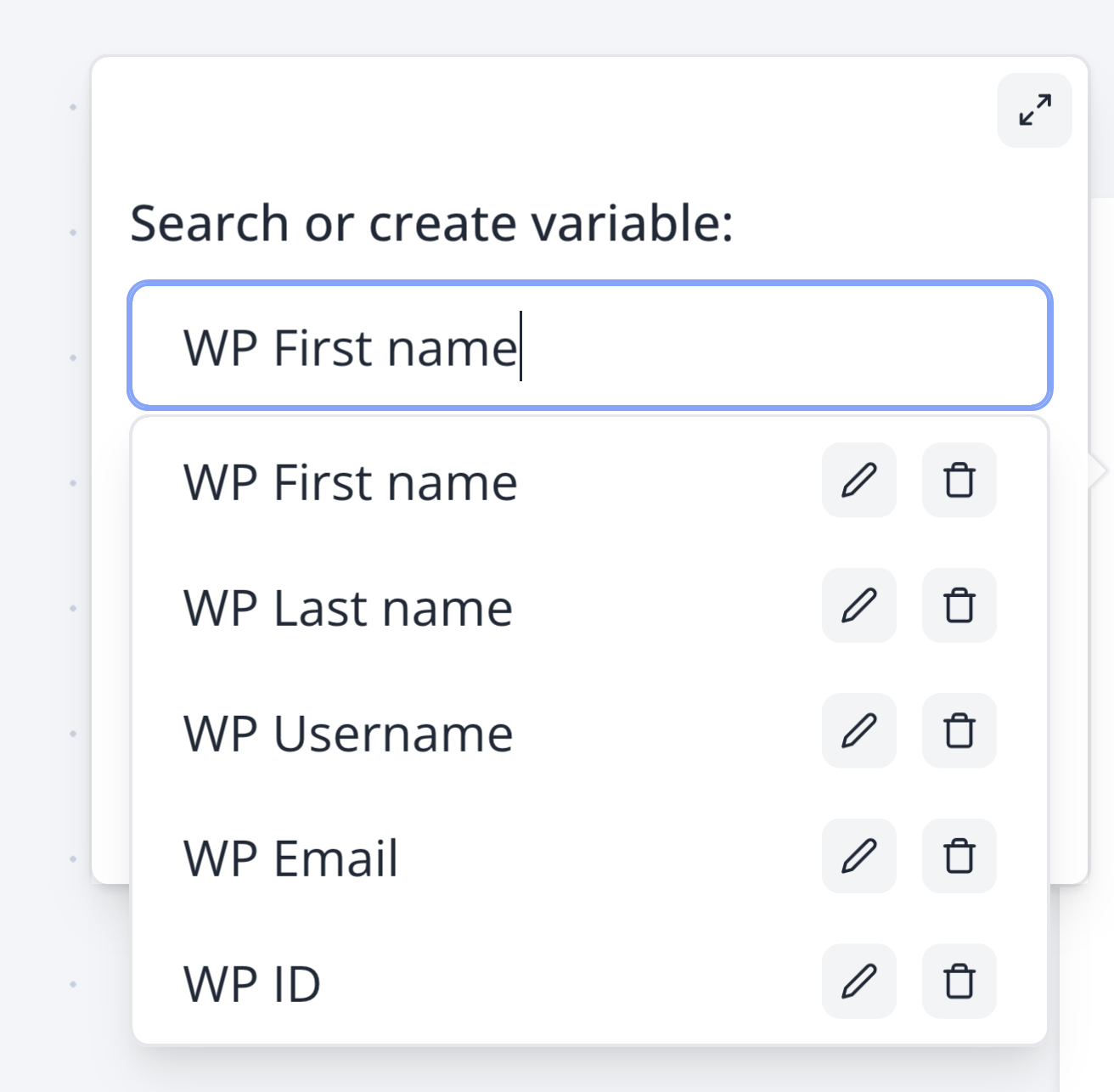 Lo único que necesitas hacer para habilitar esto es:
* Usar el [plugin de Mozbot para WordPress](https://wordpress.com/plugins/mozbot)
* Tener las variables declaradas en tu Mozbot con las sintaxis exactas. Por ejemplo, para el correo electrónico, asegúrate de que tu variable esté escrita como `WP Email`. Estas no funcionarán: `wp Email`, `WP email`.
## ¿Tu mozbot no se muestra?
### Tienes litespeed con "Localise Resources" habilitado
Hay una caja donde hay una lista de URLs que localiza, una de ellas era ‘[https://cdn.jsdelivr.net’](https://cdn.jsdelivr.net’). Esta URL debe ser eliminada de allí ya que se usa para importar la biblioteca de incrustación.
### Tienes litespeed con caché habilitado
Asegúrate de insertar `web.js` y `mozbot` en el cuadro de texto de JS Excludes y JS Deferred Excludes en la configuración de Tuning.
### Tienes un plugin de caché
Plugins como WP Rocket impiden que Mozbot funcione.
Para WP Rocket:
1. Ve a Configuración > WP Rocket > Javascript en línea excluido:
Lo único que necesitas hacer para habilitar esto es:
* Usar el [plugin de Mozbot para WordPress](https://wordpress.com/plugins/mozbot)
* Tener las variables declaradas en tu Mozbot con las sintaxis exactas. Por ejemplo, para el correo electrónico, asegúrate de que tu variable esté escrita como `WP Email`. Estas no funcionarán: `wp Email`, `WP email`.
## ¿Tu mozbot no se muestra?
### Tienes litespeed con "Localise Resources" habilitado
Hay una caja donde hay una lista de URLs que localiza, una de ellas era ‘[https://cdn.jsdelivr.net’](https://cdn.jsdelivr.net’). Esta URL debe ser eliminada de allí ya que se usa para importar la biblioteca de incrustación.
### Tienes litespeed con caché habilitado
Asegúrate de insertar `web.js` y `mozbot` en el cuadro de texto de JS Excludes y JS Deferred Excludes en la configuración de Tuning.
### Tienes un plugin de caché
Plugins como WP Rocket impiden que Mozbot funcione.
Para WP Rocket:
1. Ve a Configuración > WP Rocket > Javascript en línea excluido:
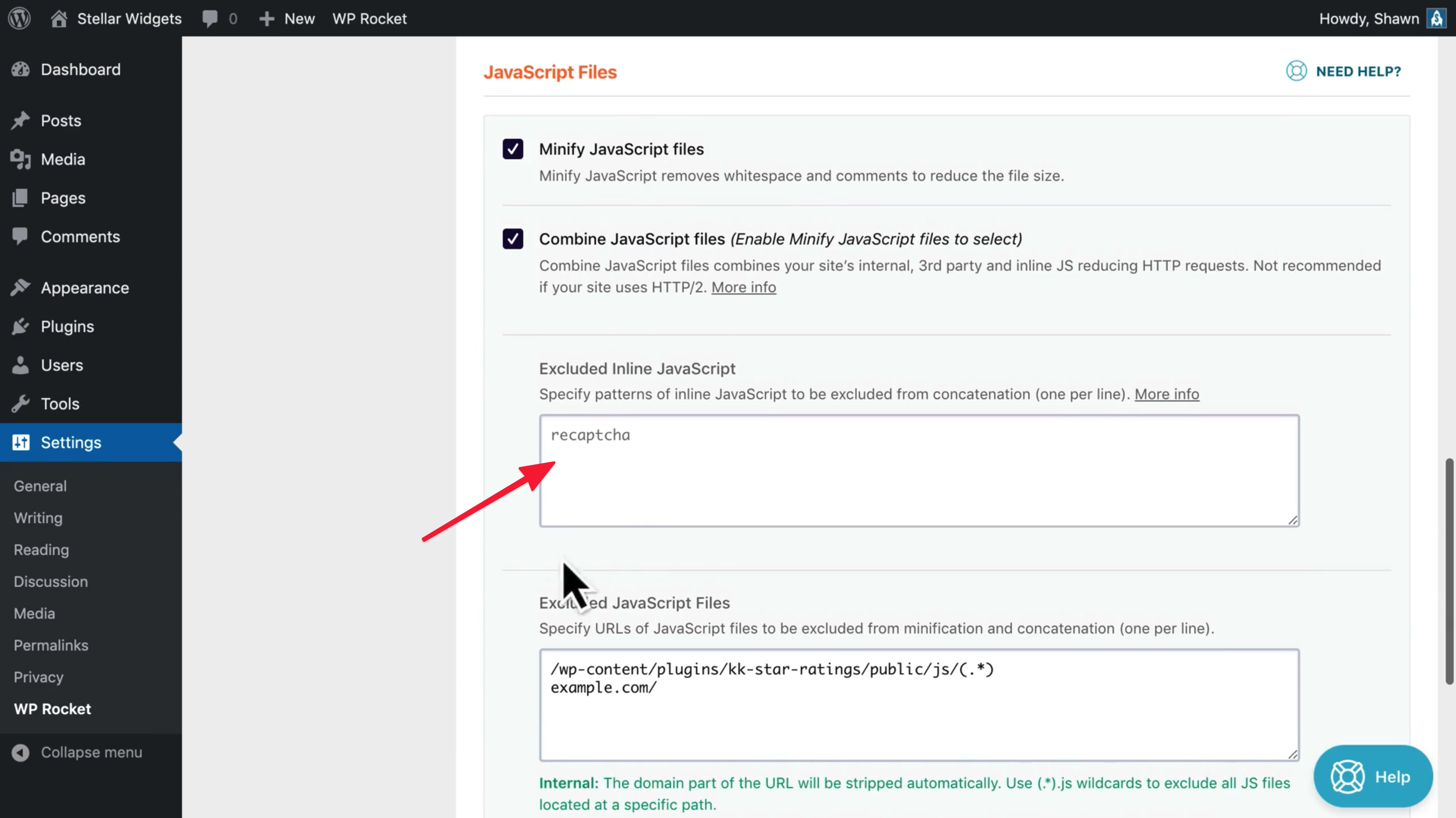 2. Escribe "mozbot"
3. Guarda
### Tienes un plugin que añade el atributo `defer` a los scripts externos
Necesitas añadir una excepción para Mozbot en la configuración del plugin correspondiente.
### ¿Aún no funciona?
Contáctame en la aplicación usando el mozbot en la esquina inferior derecha.
2. Escribe "mozbot"
3. Guarda
### Tienes un plugin que añade el atributo `defer` a los scripts externos
Necesitas añadir una excepción para Mozbot en la configuración del plugin correspondiente.
### ¿Aún no funciona?
Contáctame en la aplicación usando el mozbot en la esquina inferior derecha.